
※このページは、税理士ch.の会計・税理士事務所向けアカウントにご登録いただいた方向けの登録マニュアルです。申請がまだの方はこちらからご登録ください。
すでに登録済みの方は、管理画面からログインしてください。
セミナー情報は最大3件まで掲載可能です。
セミナー情報の登録
セミナーは、1アカウントにつき3件まで登録できます。すでに3件登録されている状態で新しいセミナーを追加しようとすると、アラートが表示され、登録できません。新しいセミナーを追加したい場合は、既存のセミナーのうちいずれか1件を「非公開」または「下書き」状態に戻してから、新しいセミナーを追加してください。
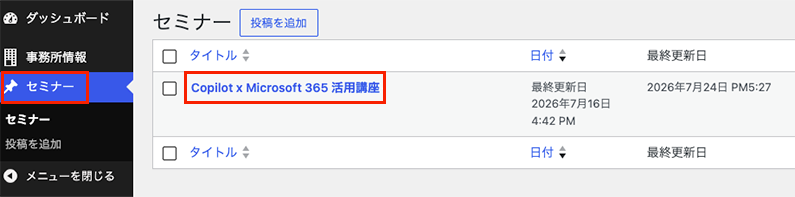
セミナー追加画面を開く
管理画面から「セミナー」をクリックし、「投稿を追加」を選択してください。新規セミナーの入力画面が表示されます。
基本情報
- タイトル…タイトル欄には、セミナー名を入力してください。管理画面上でセミナーを識別するための名称になります。
- 開催形式…開催形式を選択してください。選択できる形式は、「対面」「オンライン」「対面+オンライン」「オンデマンド」「オンデマンド+オンライン」です。
- 「対面」は、集合型研修として実際に会場へお客様が来場して参加する形式です。
- 「オンライン」は、Zoomなどのオンラインミーティング形式で参加するセミナーです。
- 「オンデマンド」は、動画ファイルをいつでも閲覧できる形式のセミナーです。内容に合った開催形式を選択してください。
- メインビジュアル…セミナーのメインビジュアルを選択してください。推奨サイズは920px × 450px、ファイルサイズは700KB以下です。セミナーの内容や雰囲気が伝わる画像を設定すると、一覧ページでも見やすくなります。
- PC用一覧画像…PCで一覧ページを閲覧した際に表示される画像です。推奨サイズは500px × 500px、ファイルサイズは700KB以下です。正方形に近い画像を設定すると、きれいに表示されます。
- SP用一覧画像...スマートフォンで一覧ページを閲覧した際に表示される画像です。推奨サイズは920px × 450px、ファイルサイズは700KB以下です。スマートフォン表示を想定し、文字や人物が見切れにくい画像を設定してください。
セミナー情報の入力
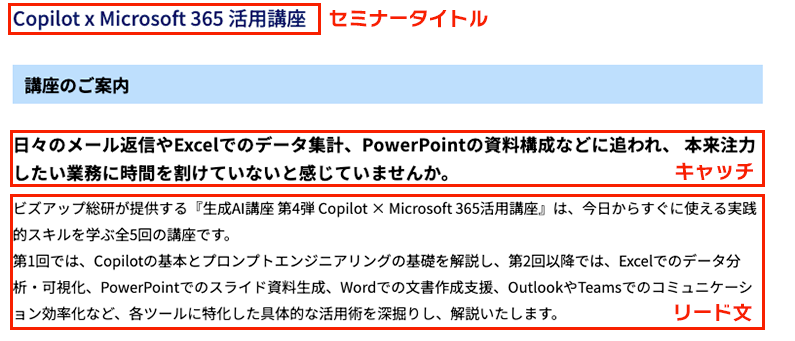
- セミナータイトル…一覧ページに表示されるセミナータイトルを入力してください。100文字以内に収めてください。閲覧者が内容をすぐに理解できるよう、簡潔でわかりやすいタイトルにするのがおすすめです。
- キャッチ…一覧ページに表示されるリード文を100文字以内で入力してください。一覧ページに表示されるため、具体的なセミナー内容が伝わる文章にするとクリックされる確率が高くなります。
- リード文…セミナーの概要や開催背景を入力してください。300文字以内で、どのような内容を学べるのか、どのような方に向いているのかが伝わる文章にします。
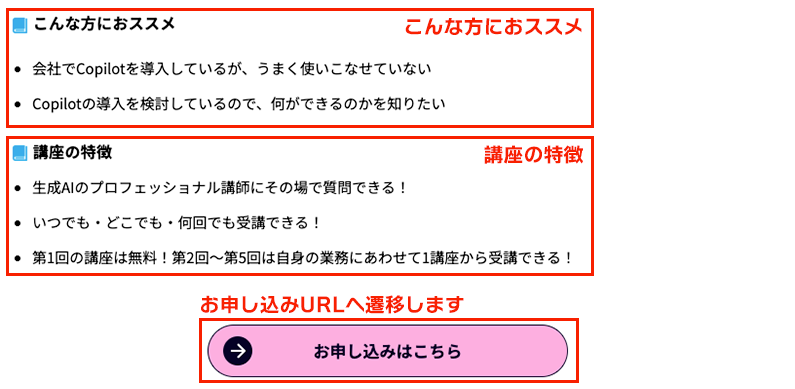
- こんな方におススメ…セミナーを一言で表す短い説明文を入力してください。キャッチは一覧ページに表示されるため、セミナーの魅力や対象者が伝わるよう、簡潔でわかりやすい内容にしてください。
- 講座の特徴…講座の特徴を300文字以内で入力してください。講座ならではの強みや、他のセミナーとの違い、実務で役立つポイントなどを記載します。
- お申し込みURL…セミナーのお申し込み先URLを入力してください。必ず有効なURLを入力し、公開前にリンク先が正しく表示されるか確認してください。
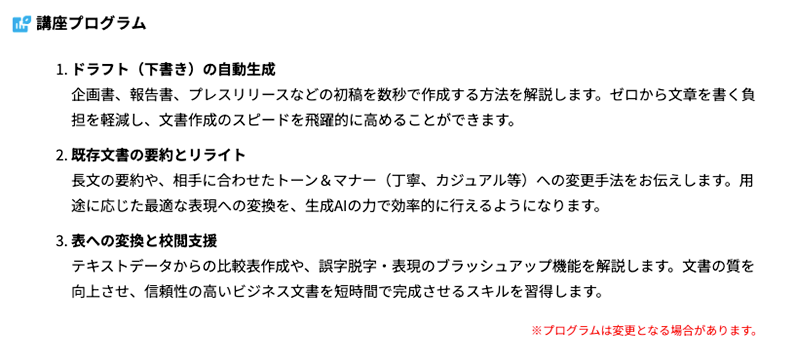
- 講座プログラム…講座プログラムの内容を300文字以内で入力してください。箇条書きなどで、プログラムの進行や目次を入力すると、閲覧者にとってわかりやすく表示できます。

- 得られる成果…受講後に得られる成果を300文字以内で入力してください。受講者がどのような知識やスキルを身につけられるのか、業務にどう活かせるのかを記載します。
※キャッチ、リード文、こんな方におすすめ、講座の特徴、講座プログラム内容、得られる成果は、すべて入力する必要はありません。セミナー内容に合わせて、必要な項目のみ入力してください。
講師情報の入力
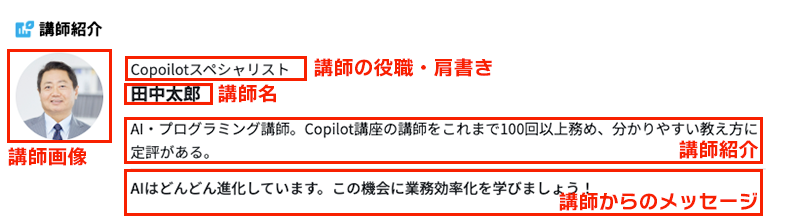
講師紹介では、複数の講師を登録できます。青い「行を追加」ボタンをクリックすると、講師名、講師の役職・肩書き、講師画像、講師紹介、講師からのメッセージを入力する欄が表示されます。
- 講師名…講師の氏名を入力してください。複数名の講師を登録する場合は、「行を追加」ボタンから講師ごとに情報を追加してください。
- 講師の役職・肩書き…講師の役職や肩書きを入力してください。50文字以内で、所属企業名、部署名、役職、専門分野などを簡潔に記載します。
- 講師画像…講師画像を設定してください。画像は1:1の正方形、700KB以下にするときれいに表示されます。顔がはっきりわかる画像を使用すると、閲覧者に安心感を与えやすくなります。
- 講師紹介…講師の経歴や専門分野を入力してください。300文字以内で、受講者に伝えたい実績やプロフィールを簡潔にまとめます。
- 講師からのメッセージ...講師から受講者へのメッセージを入力できます。300文字以内で、講座への想いや受講者への案内を記載してください。こちらも任意入力です。
日付の入力
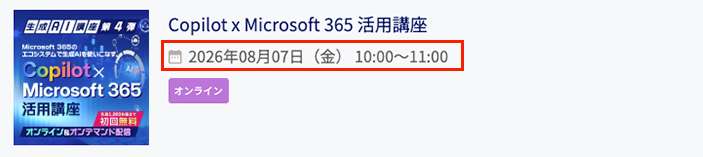
- 開催日・開始日…開催日・開始日は必須項目です。セミナーの開催日を入力してください。複数日にまたがるセミナーの場合は、初回の開催日・開始日を入力してください。
- 開催時間・終了時間…開催時間と終了時間を入力してください。対面やオンライン形式の場合は、参加者が時間を確認できるように正確に入力します。オンデマンド形式などで開催時間・終了時間がない場合は、未入力で問題ありません。
- 配信終了日…配信終了日は、オンデマンド形式の場合に入力してください。開始日から配信終了日までが一覧ページに表示されます。期間限定配信の場合は、終了日を忘れずに入力してください。

- 掲載終了日(申込締め切り日)…掲載終了日は、一覧ページにこのセミナーを表示する期限です。ここに入力した日付まで、セミナーが一覧ページに表示されます。募集期間や申込期限に合わせて設定してください。
会場情報の入力
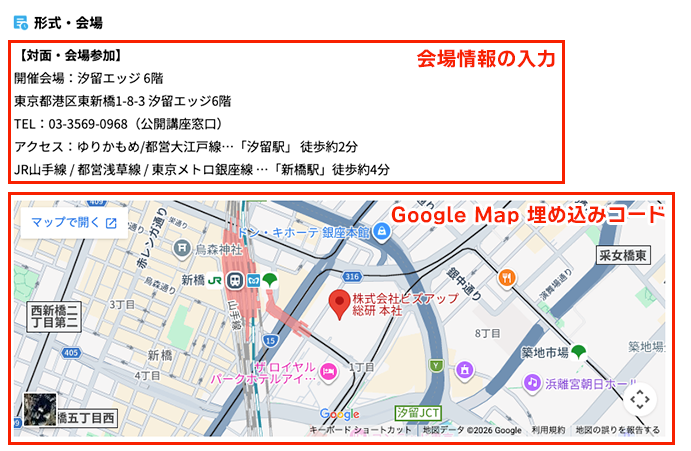
- 日時・会場の補足事項…集合時間、詳細な住所、アクセス方法、オンライン参加時の注意事項など、日時や会場に関する補足がある場合はこちらに入力してください。300文字以内で、参加者が迷わず参加できる情報を記載します。
- Googleマップ埋め込みコード…対面会場で開催する場合は、Googleマップの埋め込みコードを入力できます。Googleマップの共有から「地図を埋め込む」を選択し、iframeから始まるHTMLコードをコピーして入力してください。
受講料の入力
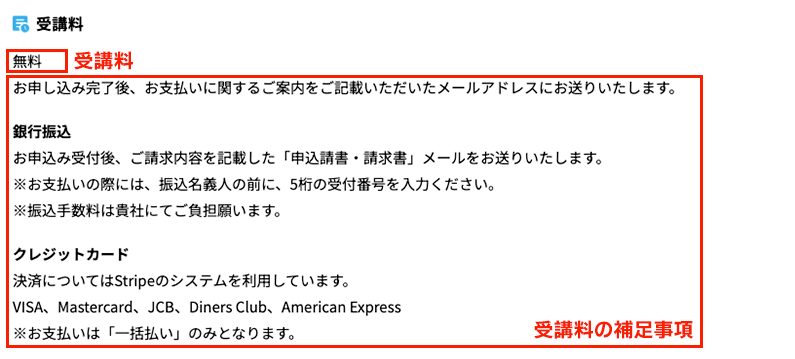
- 受講料…有料セミナーの場合は、受講料を数字のみで入力してください。金額は税込で記載します。無料セミナーの場合は、空欄で問題ありません。
- 受講料の補足事項…クーポン、割引、早期申込特典、複数名参加時の割引など、受講料に関する補足がある場合はこちらに記載してください。
定員の入力

- 定員…定員を数字のみで入力してください。申込可能人数の上限がある場合は、正確な人数を入力します。
- 定員の補足事項…定員について補足事項や注意事項がある場合はこちらに記載してください。たとえば「先着順」「最少催行人数あり」「1社あたりの参加人数制限あり」などの案内を入力できます。
セミナー情報の公開

必要な項目を入力し終わったら、「公開」ボタンをクリックしてください。公開すると、セミナー情報がサイト上に表示されます。公開前に入力内容に誤りがないか確認してください。
「プレビュー」をクリックすると、実際に公開ページでどのように表示されるかを確認できます。画像の見え方、タイトルの長さ、本文の改行、講師情報、開催日時、料金表示などを確認し、必要に応じて修正してください。
セミナーを非公開にする

すでに公開済みのセミナーを非公開にする場合は、「下書き保存」ボタンをクリックしてください。このボタンをクリックすると、セミナーが非公開になります。
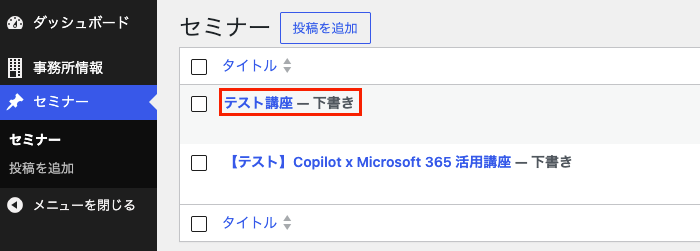
※セミナーの公開状態の確認方法…下書き保存ボタンの左側の「更新」ボタンが「公開」ボタンになっていたら、そのセミナーは非公開状態にあります。また、非公開のセミナーは、セミナー一覧のタイトル横に「下書き」と表記がされています。
エディターの見方
| ボタン | 説明 |
|---|---|
 |
文字を選択した状態でこのボタンを押すと、太字になります。 |
 |
文字を選択した状態でこのボタンを押すと、斜字になります。 |
 |
「・」が先頭に付いた丸付き箇条書きになります。 |
 |
数字が先頭に付いた番号付き箇条書きになります。 |
 |
他サイトや文献からの引用文を記載する時に使用します。 |
 |
文字や文章が左寄せになります。 |
 |
文字や文章が中央寄せになります。 |
 |
文字や文章が右寄せになります。 |
 |
追加の編集ボタンを表示・非表示に切り替えます。 |
 |
文字を選択した状態でこのボタンを押すと、取り消し線が付きます。 |
 |
文字を選択した状態でこのボタンを押すと、文字色を変更できます。 |
 |
文字に設定された太字・色・装飾などの書式を解除します。 |
 |
箇条書きや文章の字下げを一段階減らします。 |
 |
箇条書きや文章の字下げを一段階増やします。 |
 |
入力した内容をひとつ前の状態に戻します。 |
 |
元に戻した入力内容を、もう一度やり直せます。 |

「登録する」をクリックすると、認証用メールが送信されます。メール内のリンクにアクセスし、登録が正式に完了します。
登録無料
売上アップの秘訣や事務所経営に役立つ情報が満載税理士.chの最新記事をメールでお知らせ