
※このページは、税理士ch.の税理士・会計事務所向けアカウントにご登録いただいた方向けの登録マニュアルです。申請がまだの方はこちらからご登録ください。
すでに登録済みの方は、管理画面からログインしてください。
【初回設定】プロフィールの登録
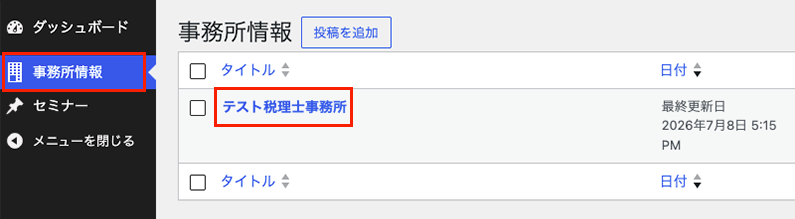
初回登録時には、まず管理画面の「事務所情報」から、事務所の基本情報やプロフィール情報を入力してください。
ここで入力した内容は、事務所の一覧ページや詳細ページに表示されます。各項目の内容を確認しながら、正確な情報を入力してください。
基本情報
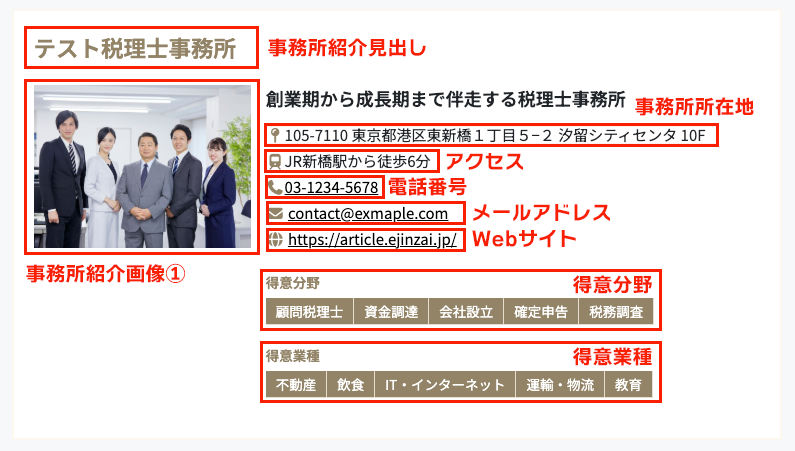
- 事務所名…プロフィールページや事務所一覧ページに掲載される事務所名を入力してください。正式名称、または公開用として使用したい事務所名を入力します。
- 事務所紹介画像①…事務所一覧で検索された際などに表示される画像です。事務所の外観や内観、ロゴ、雰囲気が伝わる画像などを設定してください。画像は700KB以下、横4:縦3の比率にするときれいに表示されます。
- 事務所所在地…郵便番号、都道府県市町村、番地以降の住所をそれぞれ該当する欄に入力します。公開ページに表示される情報のため、誤りがないように確認してください。
- アクセス…最寄り駅からのアクセスや、来所時の目印などを入力してください。たとえば「〇〇駅より徒歩5分」「〇〇ビル3階」など、利用者が事務所までたどり着きやすい内容を記載すると親切です。
- 電話番号…公開可能な電話番号を入力してください。入力した電話番号は詳細ページに表示されます。問い合わせ対応に使用できる番号かどうかを確認したうえで入力してください。
- メールアドレス…公開可能なメールアドレスを入力してください。こちらも詳細ページに表示されます。問い合わせ対応に使用するメールアドレスを入力し、誤字や入力漏れがないように確認してください。
- Webサイト…公開可能なウェブサイトのURLを入力してください。事務所の公式サイトや問い合わせページなど、閲覧者に案内したいページがある場合はこちらに入力します。
- 分野・業種…対応している分野・業種を選択してください。当てはまるものを複数選択できます。事務所の得意分野や対応可能な業種が伝わるよう、該当する項目を選んでください。
紹介セクション
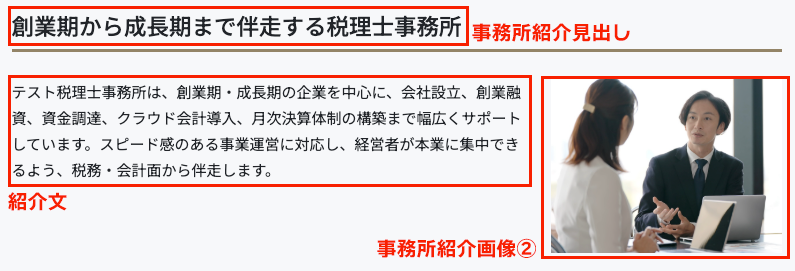
- 事務所紹介見出し…事務所紹介部分に表示される見出しを入力してください。50文字以内で、事務所の特徴や強みが伝わる内容にするのがおすすめです。実際の表示位置は、下記の画像例をご確認ください。
- 紹介文…事務所の紹介文を入力してください。300文字以内で、対応内容や事務所の特徴、相談しやすさなどを記載します。初めて閲覧する方にも伝わりやすいよう、簡潔でわかりやすい文章にしてください。
- 事務所紹介画像②…事務所紹介文の中に表示される画像です。事務所の雰囲気が伝わる画像や、サービス内容をイメージしやすい画像を設定してください。画像は700KB以下、横4:縦3の比率にするときれいに表示されます。
代表紹介セクション
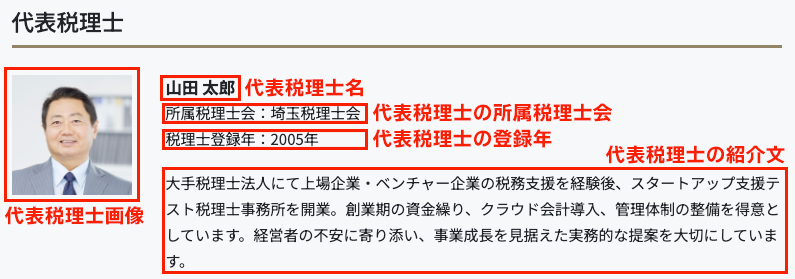
- 代表税理士名…代表税理士の氏名を入力してください。詳細ページ内で代表者情報として表示されます。
- 代表税理士画像…代表税理士の画像を設定してください。画像は1:1の正方形、700KB以下にするときれいに表示されます。顔がはっきりわかる写真を使用すると、閲覧者に安心感を与えやすくなります。
- 代表税理士の紹介文…代表税理士の紹介文を入力してください。300文字以内で、経歴、得意分野、相談者へのメッセージなどを記載します。専門性だけでなく、人柄が伝わる内容にするとより親しみやすい印象になります。
- 代表税理士の所属税理士会…代表税理士が所属している税理士会を入力してください。公開ページに表示される情報のため、正式名称で入力してください。
- 代表税理士の登録年…代表税理士の税理士登録年を入力してください。西暦など、サイト内の表記ルールに合わせて入力します。
- 所属税理士数…事務所に所属している税理士の人数を入力してください。数字は半角数字で入力します。
料金表セクション
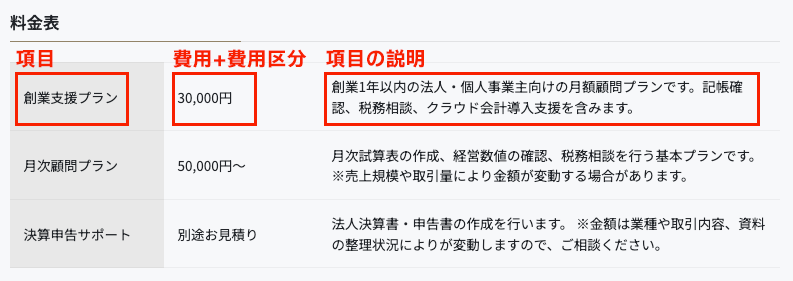
料金表は、「項目を追加」またはプラスボタンから項目を追加できます。不要な項目がある場合は、マイナスボタンで削除できます。
- 「項目」…には提供するサービス名を入力
- 「費用」…半角数字で税込金額を入力
- 「費用区分」…費用設定方針にあわせて、以下の3つからお選びいただけます。
- 「円」…費用が固定されている場合
- 「円〜」…費用に変動がある場合
- 「別途お見積り」…費用は見積もり後に決定する場合
※「別途お見積り」の場合は費用欄は空欄としてください。
- 「項目の説明」…サービス内容を100文字以内で入力。
会社情報の公開

必要な項目を入力し終わったら、「公開」ボタンをクリックしてください。公開すると、セミナー情報がサイト上に表示されます。公開前に入力内容に誤りがないか確認してください。
「プレビュー」をクリックすると、実際に公開ページでどのように表示されるかを確認できます。画像の見え方、タイトルの長さ、本文の改行、講師情報、開催日時、料金表示などを確認し、必要に応じて修正してください。
エディターの見方
| ボタン | 説明 |
|---|---|
 |
文字を選択した状態でこのボタンを押すと、太字になります。 |
 |
文字を選択した状態でこのボタンを押すと、斜字になります。 |
 |
「・」が先頭に付いた丸付き箇条書きになります。 |
 |
数字が先頭に付いた番号付き箇条書きになります。 |
 |
他サイトや文献からの引用文を記載する時に使用します。 |
 |
文字や文章が左寄せになります。 |
 |
文字や文章が中央寄せになります。 |
 |
文字や文章が右寄せになります。 |
 |
追加の編集ボタンを表示・非表示に切り替えます。 |
 |
文字を選択した状態でこのボタンを押すと、取り消し線が付きます。 |
 |
文字を選択した状態でこのボタンを押すと、文字色を変更できます。 |
 |
文字に設定された太字・色・装飾などの書式を解除します。 |
 |
箇条書きや文章の字下げを一段階減らします。 |
 |
箇条書きや文章の字下げを一段階増やします。 |
 |
入力した内容をひとつ前の状態に戻します。 |
 |
元に戻した入力内容を、もう一度やり直せます。 |
「登録する」をクリックすると、認証用メールが送信されます。メール内のリンクにアクセスし、登録が正式に完了します。
登録無料
売上アップの秘訣や事務所経営に役立つ情報が満載税理士.chの最新記事をメールでお知らせ